
حماية كلمة المرور لملف PDF
يمكن لأداة حماية PDF تأمين ملفات PDF الخاصة بك بسهولة باستخدام كلمات المرور والتشفير والعلامات المائية للحفاظ على أمان مستنداتك
كيفية حماية ملف PDF بكلمة مرور
أضف كلمة مرور فتح إلى نسخة جديدة من ملف PDF الخاص بك.
- اختر ملف PDF الذي تريد حمايته.
- أدخل كلمة مرور مكونة من 4 إلى 128 حرفًا واحتفظ بها في مكان آمن.
- حدد تحويل الملف، وقم بتنزيل ملف PDF واختبره باستخدام كلمة المرور.
كيفية استخدام أداة حماية PDF؟
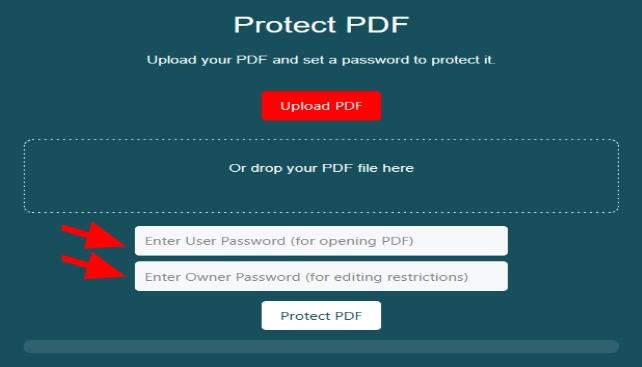
- قم بتحميل ملف PDF باستخدام زر أو عن طريق إسقاط الملف باستخدام طريقة السحب والإفلات.
- قم بتعيين كلمة مرور المستخدم التي سيتم استخدامها لفتح ملف PDF.
- الآن، قم أيضًا بتعيين "كلمة مرور المالك" التي ستكون مفتاح الوصول لتحرير ملف PDF.
- بعد تعيين كلمة المرور في كلا الصندوقين، استخدم زر "حماية PDF".
- سيتم تنزيل الملف المحمي بكلمة مرور تلقائيًا.
حماية قوات الدفاع الشعبي
هذه أداة PDF مجانية. يسمح لك بإضافة كلمة مرور لمنع الآخرين من فتح الملف. يمكنك أيضًا التحكم في من يمكنه عرض المستند أو نسخه أو طباعته. تتيح لك الأداة إضافة علامات مائية لحماية المحتوى الخاص بك وتشفير الملف لمزيد من الأمان. يمكنك أيضًا إزالة البيانات الوصفية للحفاظ على خصوصية معلوماتك. يعد PDF Protect سهل الاستخدام ومثالي لتأمين المستندات الشخصية والتجارية. فهو يساعد على ضمان أن الأشخاص المناسبين فقط هم من يمكنهم الوصول إلى ملفات PDF الخاصة بك.
الميزات الرئيسية
تعمل هذه الأداة عبر الإنترنت وتوفر ميزات مذهلة مع مستويات حماية عالية لمستندات PDF الخاصة بك.
حماية كلمة المرور
حماية كلمة المرور لملف PDF تتيح لك الأداة إضافة كلمة مرور إلى ملف PDF الخاص بك. يؤدي ذلك إلى التأكد من أن الأشخاص الذين لديهم كلمة المرور فقط هم من يمكنهم فتح المستند وعرضه. يمكنك اختيار كلمة مرور قوية للحفاظ على أمان ملفك. إنها مثالية لمشاركة المعلومات الحساسة، مثل العقود أو التفاصيل الشخصية.
تعيين الأذونات والقيود
تتيح لك هذه الأداة حماية مستنداتك باستخدام كلمتي مرور مختلفتين. يمكنك تعيين كلمة مرور واحدة تكون أساسية لفتح ملف PDF. بينما الثانية هي كلمة مرور المالك وبدون كلمة المرور هذه، لا يمكن لأحد تحرير ملف PDF هذا.
تشفير ملفات PDF
تتيح لك الأداة أيضًا تشفير ملف PDF الخاص بك. يمكنك حماية بياناتك ومعلوماتك الحساسة في ملفات PDF باستخدام هذه الأداة المجانية عبر الإنترنت.
العلامة المائية لحماية إضافية
يمكنك إضافة علامة مائية إلى ملف PDF الخاص بك لحمايته بشكل أكبر. تتيح لك أداة حماية PDF وضع علامة مائية مخصصة، مثل النص أو الشعار، على المستند الخاص بك. وهذا لا يشجع الأشخاص على نسخ مستندك أو مشاركته دون إذن.
إزالة البيانات التعريفية للخصوصية
تحتوي ملفات PDF غالبًا على معلومات مخفية، تسمى البيانات التعريفية، حول إنشاء الملف أو محفوظات التحرير. تساعدك هذه الأداة على إزالة البيانات التعريفية لحماية خصوصيتك. ومن خلال القيام بذلك، لا يمكن لأحد رؤية التفاصيل المخفية حول الملف عند مشاركته عبر الإنترنت.
تكامل التوقيع الرقمي
يثبت التوقيع الرقمي أن المستند أصلي ولم يتم تغييره. يعد هذا مفيدًا للمستندات القانونية والمستندات الأخرى التي يتعين عليك فيها حماية الحقوق المشروعة للمستند.
واجهة سهلة الاستخدام
إنه سهل الاستخدام. يحتاج المستخدمون فقط إلى تقديم ملف PDF باستخدام زر أو طريقة القائمة المنسدلة وتعيين كلمة مرور لفتح الملف. كما أنه يوفر خيار تعيين كلمة مرور المالك التي تمنع الآخرين من تحرير هذا الملف. علاوة على ذلك، فإن عملية تنزيل الملف المحمي تتم تلقائيًا بنقرة واحدة.
الأسئلة الشائعة والحلول السريعة
ما الذي تحميه كلمة مرور PDF؟
كلمة المرور مطلوبة لفتح ملف PDF الناتج. لا توفر هذه الأداة عناصر تحكم منفصلة تمنع كافة عمليات الطباعة أو النسخ أو التحرير.
هل يمكنك استعادة كلمة المرور إذا نسيتها؟
لا توفر الأداة استعادة كلمة المرور. احتفظ بكلمة المرور بأمان واحتفظ بملفك الأصلي إذا كنت بحاجة إلى نسخة غير محمية لاحقًا.
لماذا تم رفض كلمة مرور PDF الخاصة بي؟
استخدم من 4 إلى 128 حرفًا بدون فواصل الأسطر أو أحرف التحكم. تحقق من الإدخال قبل التحويل حتى تتمكن من كتابة نفس كلمة المرور عند فتح النتيجة.
كيف يمكنني مشاركة ملف PDF محمي بكلمة مرور؟
قم بتنزيل الملف واختباره أولاً. قم بإعطاء كلمة المرور للمستلم المقصود من خلال قناة منفصلة عن المستند.
نصيحة مفيدة: استخدم كلمة مرور قوية وفريدة يصعب تخمينها. تجنب اسمًا أو كلمة شائعة قصيرة.