
PDF mit Passwort schützen
Das Tool „PDF schützen“ kann Ihre PDF-Dateien ganz einfach mit Passwörtern, Verschlüsselung und Wasserzeichen schützen, um Ihre Dokumente zu schützen
So schützen Sie ein PDF mit einem Passwort
Fügen Sie einer neuen Kopie Ihres PDFs ein Eröffnungspasswort hinzu.
- Wählen Sie das PDF aus, das Sie schützen möchten.
- Geben Sie ein Passwort mit 4 bis 128 Zeichen ein und bewahren Sie es an einem sicheren Ort auf.
- Wählen Sie Datei konvertieren, laden Sie das PDF herunter und testen Sie es mit dem Passwort.
Wie verwende ich das Tool „PDF schützen“?
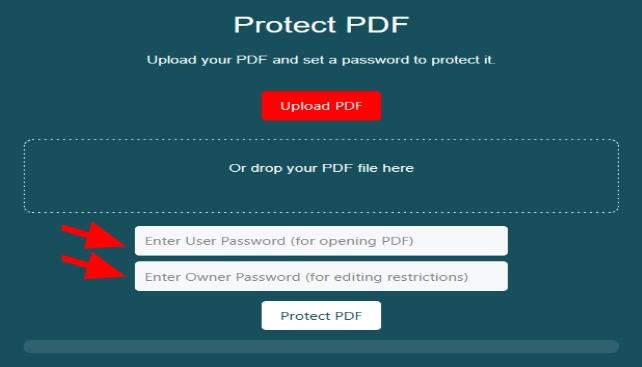
- Laden Sie die PDF-Datei über eine Schaltfläche oder durch Ablegen der Datei per Drag & Drop hoch.
- Legen Sie ein Benutzerkennwort fest, das zum Öffnen der PDF-Datei verwendet wird.
- Legen Sie nun auch ein „Besitzerpasswort“ fest, das als Zugriffsschlüssel zum Bearbeiten der PDF-Datei dient.
- Nachdem Sie in beiden Feldern das Passwort festgelegt haben, verwenden Sie die Schaltfläche „PDF schützen“.
- Eine Datei mit Passwortschutz wird automatisch heruntergeladen.
PDF Protect
Dies ist ein kostenloses PDF-Tool. Sie können ein Passwort hinzufügen, um zu verhindern, dass andere die Datei öffnen. Sie können auch steuern, wer das Dokument anzeigen, kopieren oder drucken darf. Mit dem Tool können Sie Wasserzeichen hinzufügen, um Ihre Inhalte zu schützen, und die Datei für zusätzliche Sicherheit verschlüsseln. Sie können auch Metadaten entfernen, um Ihre Informationen privat zu halten. PDF Protect ist einfach zu verwenden und eignet sich perfekt zum Schutz persönlicher und geschäftlicher Dokumente. Dadurch wird sichergestellt, dass nur die richtigen Personen auf Ihre PDFs zugreifen können.
Hauptmerkmale
Dieses Tool funktioniert online und bietet erstaunliche Funktionen mit hohem Schutzniveau für Ihre PDF-Dokumente.
Passwortschutz
PDF mit Passwort schützen Mit dem Tool können Sie Ihrem PDF ein Passwort hinzufügen. Dadurch wird sichergestellt, dass nur Personen mit dem Passwort das Dokument öffnen und anzeigen können. Sie können ein sicheres Passwort wählen, um Ihre Datei zu schützen. Es eignet sich perfekt für den Austausch vertraulicher Informationen wie Verträge oder persönliche Daten.
Legen Sie Berechtigungen und Einschränkungen fest
Mit diesem Tool können Sie Ihre Dokumente mit zwei verschiedenen Passwörtern schützen. Sie können ein Passwort festlegen, das zum Öffnen der PDF-Datei erforderlich ist. Beim zweiten handelt es sich um das Besitzerpasswort. Ohne dieses Passwort kann niemand diese PDF-Datei bearbeiten.
PDF-Dateien verschlüsseln
Mit dem Tool können Sie Ihr PDF auch verschlüsseln. Mit diesem kostenlosen Online-Tool können Sie Ihre Daten und sensiblen Informationen in PDF-Dateien schützen.
Wasserzeichen für zusätzlichen Schutz
Sie können Ihrem PDF ein Wasserzeichen hinzufügen, um es zusätzlich zu schützen. Mit dem Tool „PDF schützen“ können Sie ein benutzerdefiniertes Wasserzeichen wie Text oder ein Logo in Ihrem Dokument platzieren. Dies hält Personen davon ab, Ihr Dokument ohne Erlaubnis zu kopieren oder weiterzugeben.
Entfernen Sie Metadaten aus Datenschutzgründen
PDFs enthalten oft versteckte Informationen, sogenannte Metadaten, über den Erstellungs- oder Bearbeitungsverlauf der Datei. Dieses Tool hilft Ihnen, diese Metadaten zu entfernen, um Ihre Privatsphäre zu schützen. Auf diese Weise kann niemand versteckte Details der Datei sehen, wenn sie online freigegeben wird.
Integration digitaler Signaturen
Eine digitale Signatur beweist, dass das Dokument authentisch ist und nicht verändert wurde. Dies ist hilfreich für juristische Dokumente und andere Dokumente, bei denen Sie die legitimen Rechte des Dokuments schützen müssen.
Benutzerfreundliche Oberfläche
Es ist einfach zu bedienen. Benutzer müssen lediglich die PDF-Datei über eine Schaltfläche oder eine Dropdown-Methode bereitstellen und ein Passwort festlegen, um die Datei zu öffnen. Außerdem besteht die Möglichkeit, ein Besitzerkennwort festzulegen, das andere daran hindert, diese Datei zu bearbeiten. Darüber hinaus erfolgt der Downloadvorgang für die geschützte Datei automatisch mit der Ein-Klick-Schaltfläche.
Häufige Fragen und schnelle Lösungen
Was schützt das PDF-Passwort?
Zum Öffnen der Ausgabe-PDF ist das Passwort erforderlich. Dieses Tool bietet keine separaten Steuerelemente, die jegliches Drucken, Kopieren oder Bearbeiten blockieren.
Können Sie das Passwort wiederherstellen, wenn ich es vergesse?
Das Tool bietet keine Passwortwiederherstellung. Bewahren Sie das Passwort sicher auf und bewahren Sie Ihre Originaldatei auf, falls Sie später eine ungeschützte Kopie benötigen.
Warum wird mein PDF-Passwort abgelehnt?
Verwenden Sie 4 bis 128 Zeichen ohne Zeilenumbrüche oder Steuerzeichen. Überprüfen Sie die Eingabe vor der Konvertierung, damit Sie beim Öffnen des Ergebnisses dasselbe Passwort eingeben können.
Wie soll ich ein passwortgeschütztes PDF teilen?
Laden Sie zunächst die Datei herunter und testen Sie sie. Geben Sie das Passwort über einen vom Dokument getrennten Kanal an den vorgesehenen Empfänger weiter.
Hilfreicher Tipp: Verwenden Sie ein sicheres, einzigartiges Passwort, das schwer zu erraten ist. Vermeiden Sie einen Namen oder ein kurzes gebräuchliches Wort.