
पासवर्ड प्रोटेक्ट पीडीएफ
प्रोटेक्ट पीडीएफ टूल आपके दस्तावेज़ों को सुरक्षित रखने के लिए आपकी पीडीएफ फाइलों को पासवर्ड, एन्क्रिप्शन और वॉटरमार्क के साथ आसानी से सुरक्षित कर सकता है
पीडीएफ को पासवर्ड से सुरक्षित कैसे करें
अपनी पीडीएफ की नई प्रति में एक प्रारंभिक पासवर्ड जोड़ें।
- वह पीडीएफ चुनें जिसे आप सुरक्षित रखना चाहते हैं।
- 4 से 128 अक्षरों का पासवर्ड डालें और इसे कहीं सुरक्षित रखें।
- कनवर्ट फ़ाइल चुनें, पीडीएफ डाउनलोड करें और पासवर्ड के साथ इसका परीक्षण करें।
प्रोटेक्ट पीडीएफ टूल का उपयोग कैसे करें?
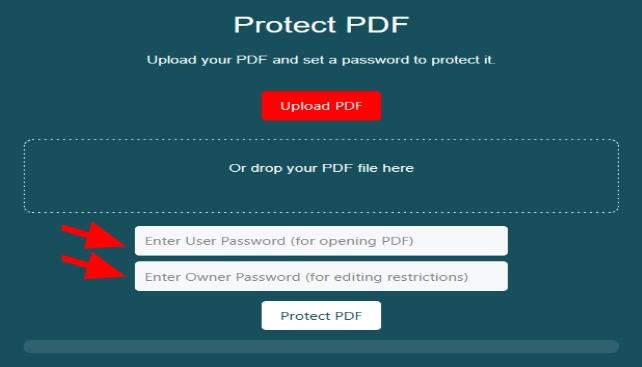
- एक बटन का उपयोग करके या ड्रैग एंड ड्रॉप विधि से फ़ाइल को ड्रॉप करके पीडीएफ फाइल अपलोड करें।
- एक उपयोगकर्ता पासवर्ड सेट करें जिसका उपयोग पीडीएफ फाइल खोलने के लिए किया जाएगा।
- अब, एक "मालिक पासवर्ड" भी सेट करें जो पीडीएफ फाइल को संपादित करने के लिए एक्सेस कुंजी होगी।
- दोनों बॉक्स में पासवर्ड सेट करने के बाद, "प्रोटेक्ट पीडीएफ" बटन का उपयोग करें।
- पासवर्ड सुरक्षा वाली एक फ़ाइल स्वचालित रूप से डाउनलोड हो जाएगी.
पीडीएफ सुरक्षा
यह एक निःशुल्क पीडीएफ टूल है। यह आपको दूसरों को फ़ाइल खोलने से रोकने के लिए एक पासवर्ड जोड़ने की अनुमति देता है। आप यह भी नियंत्रित कर सकते हैं कि दस्तावेज़ को कौन देख सकता है, कॉपी कर सकता है या प्रिंट कर सकता है। टूल आपको अपनी सामग्री की सुरक्षा के लिए वॉटरमार्क जोड़ने और अतिरिक्त सुरक्षा के लिए फ़ाइल को एन्क्रिप्ट करने की सुविधा देता है। आप अपनी जानकारी को निजी रखने के लिए मेटाडेटा भी हटा सकते हैं। पीडीएफ प्रोटेक्ट का उपयोग करना आसान है और यह व्यक्तिगत और व्यावसायिक दोनों दस्तावेजों को सुरक्षित रखने के लिए एकदम सही है। यह सुनिश्चित करने में मदद करता है कि केवल सही लोग ही आपकी पीडीएफ़ तक पहुँच सकते हैं।
प्रमुख विशेषताऐं
यह टूल ऑनलाइन काम करता है और आपके पीडीएफ दस्तावेज़ों के लिए उच्च सुरक्षा स्तरों के साथ अद्भुत सुविधाएँ प्रदान करता है।
पारणशब्द सुरक्षा
पासवर्ड प्रोटेक्ट पीडीएफ टूल आपको अपनी पीडीएफ में एक पासवर्ड जोड़ने की सुविधा देता है। यह सुनिश्चित करता है कि केवल पासवर्ड वाले लोग ही दस्तावेज़ को खोल और देख सकें। आप अपनी फ़ाइल को सुरक्षित रखने के लिए एक मजबूत पासवर्ड चुन सकते हैं। यह अनुबंध या व्यक्तिगत विवरण जैसी संवेदनशील जानकारी साझा करने के लिए बिल्कुल उपयुक्त है।
अनुमतियाँ और प्रतिबंध सेट करें
यह टूल आपको अपने दस्तावेज़ों को दो अलग-अलग पासवर्ड से सुरक्षित रखने की अनुमति देता है। आप एक पासवर्ड सेट कर सकते हैं जो पीडीएफ फाइल खोलने की कुंजी है। जबकि दूसरा है ओनर पासवर्ड और इस पासवर्ड के बिना कोई भी इस पीडीएफ फाइल को एडिट नहीं कर सकता है.
पीडीएफ फाइलों को एन्क्रिप्ट करें
यह टूल आपको अपनी पीडीएफ को एन्क्रिप्ट करने की सुविधा भी देता है। आप इस ऑनलाइन निःशुल्क टूल का उपयोग करके पीडीएफ फाइलों में अपने डेटा और संवेदनशील जानकारी को सुरक्षित रख सकते हैं।
अतिरिक्त सुरक्षा के लिए वॉटरमार्किंग
आप अपनी पीडीएफ को और अधिक सुरक्षित रखने के लिए उसमें वॉटरमार्क जोड़ सकते हैं। प्रोटेक्ट पीडीएफ टूल आपको अपने दस्तावेज़ पर टेक्स्ट या लोगो जैसा कस्टम वॉटरमार्क लगाने की सुविधा देता है। यह लोगों को बिना अनुमति के आपके दस्तावेज़ की प्रतिलिपि बनाने या साझा करने से हतोत्साहित करता है।
गोपनीयता के लिए मेटाडेटा हटाएँ
पीडीएफ में अक्सर फ़ाइल के निर्माण या संपादन इतिहास के बारे में छिपी हुई जानकारी होती है, जिसे मेटाडेटा कहा जाता है। यह टूल आपकी गोपनीयता की सुरक्षा के लिए उस मेटाडेटा को हटाने में आपकी सहायता करता है। ऐसा करने से, फ़ाइल को ऑनलाइन साझा करते समय कोई भी उसके बारे में छिपी हुई जानकारी नहीं देख सकेगा।
डिजिटल हस्ताक्षर एकीकरण
एक डिजिटल हस्ताक्षर साबित करता है कि दस्तावेज़ प्रामाणिक है और उसे बदला नहीं गया है। यह कानूनी दस्तावेज़ों और अन्य दस्तावेज़ों के लिए सहायक है जहाँ आपको दस्तावेज़ के वैध अधिकारों की रक्षा करनी होती है।
उपभोक्ता – अनुकूल इंटरफ़ेस
यह प्रयोग करने में आसान है। उपयोगकर्ताओं को बस एक बटन या ड्रॉप-डाउन विधि का उपयोग करके पीडीएफ फ़ाइल प्रदान करनी होगी और फ़ाइल खोलने के लिए एक पासवर्ड सेट करना होगा। यह एक स्वामी पासवर्ड सेट करने का विकल्प भी देता है जो दूसरों को इस फ़ाइल को संपादित करने से रोकता है। इसके अलावा, संरक्षित फ़ाइल की डाउनलोड प्रक्रिया एक-क्लिक बटन के साथ स्वचालित है।
सामान्य प्रश्न और त्वरित समाधान
पीडीएफ पासवर्ड किसकी सुरक्षा करता है?
आउटपुट पीडीएफ खोलने के लिए पासवर्ड आवश्यक है। यह उपकरण अलग-अलग नियंत्रण प्रदान नहीं करता है जो सभी मुद्रण, प्रतिलिपि या संपादन को अवरुद्ध करता है।
यदि मैं पासवर्ड भूल जाऊं तो क्या आप उसे पुनर्प्राप्त कर सकते हैं?
टूल पासवर्ड पुनर्प्राप्ति प्रदान नहीं करता है. पासवर्ड सुरक्षित रखें और यदि आपको बाद में असुरक्षित प्रतिलिपि की आवश्यकता हो तो अपनी मूल फ़ाइल अपने पास रखें।
मेरा पीडीएफ पासवर्ड अस्वीकार क्यों किया गया?
बिना लाइन ब्रेक या नियंत्रण वर्णों के 4 से 128 वर्णों का उपयोग करें। रूपांतरण से पहले प्रविष्टि की जाँच करें ताकि परिणाम खोलते समय आप वही पासवर्ड टाइप कर सकें।
मुझे पासवर्ड से सुरक्षित पीडीएफ कैसे साझा करना चाहिए?
पहले फ़ाइल डाउनलोड करें और उसका परीक्षण करें. इच्छित प्राप्तकर्ता को दस्तावेज़ से अलग चैनल के माध्यम से पासवर्ड दें।
सहायक युक्ति: एक मजबूत, अद्वितीय पासवर्ड का उपयोग करें जिसका अनुमान लगाना कठिन हो। किसी नाम या छोटे सामान्य शब्द से बचें.